6.27.2009

Miniguía en Imágenes: Instalación modo texto de Debian Lenny 5.0.1

El siguiente trabajo sobre una instalación en modo texto de un Lenny con escritorio LXDE mediante el DVD 1, pretende únicamente servir de guía para aquellas personas que nunca han instalado GNU/Linux en modo texto, por lo que se centra más en mostrar con lo que el usuario se va a encontrar (de una manera un tanto "ideal") que en explicar los diferentes puntos del proceso de instalación. Si bien se ha optado por un entorno de escritorios aparentemente un tanto limitado en contra parte a otros como Gnome, esto obedece en este caso simplemente a los motivos arriba dados. El proceso es practicamente el mismo (sino completamente) para cualquier entorno de escritorio disponible en los menus. Además de servir para mostrar las diferentes configuraciones que se tiene a disposición y la ventaja de haber descargado tanto x)

Pantalla inicial

Al iniciar el DVD en la pc tendremos esta imagen, La instalación por defecto lleva escritorio Gnome, si deseamos otros seleccionamos Opciones Avanzadas.

Opciones adicionales
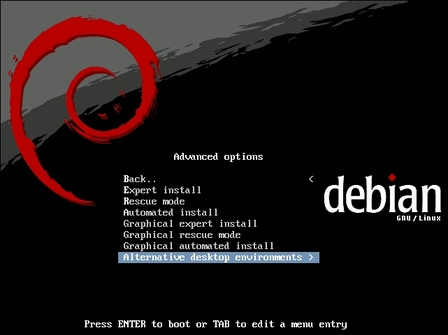

Aquí nos encontramos con unas cuantas opciones más, la que viene a nuestro caso es la de entornos de escritorio alternativos (alternative desktop environments).

Selecionando el entorno de escritorio

Ahora podemos seleccionar nuestro entorno favorito: KDE ; LXDE ; Xfce. Lástima que no lleve Fluxbox también :(

Iniciando instalación
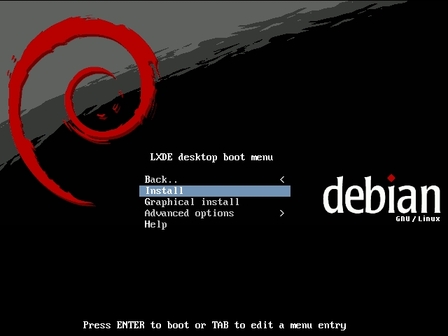
Y estamos listos para iniciar la instalación, de texto en esta ocación para hacerla más sencilla ;)

Elegir idioma

Bajamos hasta nuestro idioma y le damos enter(intro).

Ubicación

De aquí en adelante ya está más entendible :P

Teclado
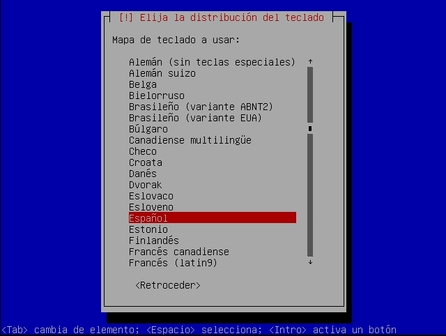
Español en la mayoría de los casos, de lo contrario Latinoamérica (¿en la mayoría de los casos?)

Red

Luego de un pequeño proceso intentará configurar la red por dhcp. Si, como en mi caso no se dispone de internet, o se la debe configurar de manera manualmente, saldrá primero una pantalla indicándolo y luego esta. De momento he elegido no configurar ya que primero debo poner soporte para los últimos chipsets de dispositivos inalámbricos.

Nombre del Equipo

Escribimos el nombre que le queramos dar a la máquina (hostname).

Reloj

Según el país que hayamos elegido, seleccionamos la región en la que vivamos para configurar la zona horaria.

Particionado de discos

Este es un paso que merece un post completo, sobre todo la opción Manual. Pero como estamos en una situación ideal, en la que disponemos de todo el disco y/o lo queremos de una forma automática seleccionamos el procedimiento guiado.

Particiones

Nuevamente elegimos la opción para newbies novatos. Aunque en este sencillo paso se puede elegir tranquilamente la segunda opción si se dispone de un disco de tamaño medio (creo que de unos 20gb para arriba estaría bien). Pongámoslo así: Se crean dos particiones donde van, una en donde va el sistema raíz (/) Linux y otra donde van los Usuarios (/home) Al terminar la instalación se tendrá el usuario inicial (/home/usuario) que se creó y posteriormente los demás que creemos (/home/pedro, /home/ana) Así, esta ubicación /home es una partición completa. La ventaja de hacerlo así es que si se requiere poner un sistema desde cero, sabemos que podemos hacerlo tranquilamente en la primera partición mientrás los archivos personales permanecen en la segunda, pero ya intentaré explicar mejor esto, por ahora la primera opción :)

Creando usuarios
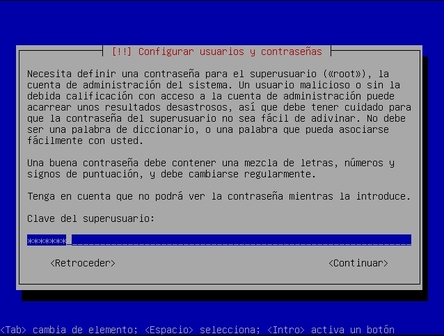
Nos preguntará la clave para superusuario y su confirmación, el es el que controla TODO el sistema ¡¡no olvidarla!!

Luego creamos el usuario normal y su contraseña.

CD/DVDs adicionales

Si disponemos de cd o dvds adicionales para que sean añadidos a las fuentes de repositorios del administrador de paquetes (apt).

Paquetes a instalar

Aquí disponemos de coleciones de paquetes, por defecto tenemos Sistema estandar y Entorno de escritorio que es lo que nos interesa por ahora.

Cargador de arranque GRUB

Al terminar la instalación de los paquetes, por último nos pregunta si queremos crear el gestor de arranque GRUB, debemos saber muy bien lo que estamos haciendo si elegimos que no, así que elegimos sí y terminamos la instalación :D

Inicio del pc con GRUB

¡Listo! veremos una pantalla como esta donde se nos muestra los sistema operativos instalados.

Escritorio LXDE

LXDE cargará por primera vez y se verá así (página oficial). Bastante sencillo e intuitivo ¿cierto? :)

Eso sería todo para tener un sistema estable, liviano, veloz y sobre todo libre. Si piensan que hay algo que mejorar (siempre lo hay) o mencionar, o quieren compartir alguna experiencia, comenten con confianza :D

Aprovecho también para agradecer a todos los que hacen posible el proyecto Debian y en general a todos los que participan directa o indirectamente en el Software Libre y hacen posible que cada día sea más gran grande y con más vida.


6.23.2009

Estrella Roja - GNU/Linux

Me habí­a olvidado de este proyecto, lo comparto con ustedes para dar a conocer esta excelente iniciativa.
Para no empezar a hablar sobre el alcance de la idea en sí xD, pongo a disposición directamente el link de la página:
Estrella Roja - GNU/Linux

Editando un poco mejor esto:
Estrella Roja es una distribución GNU/Linux basada en Debian Lenny y Slax, mis escasos conocimientos en este aspecto me limitan el entender bien como logró esto :D Por un lado tenemos la estabilidad y gran cantidad de software disponible de Debian; y por otro la velocidad y portabilidad (si es que es le puede llamar así ;) de Slax.. claro que Slackware no creo que le tenga nada que pedir a Debian en cuanto a estabilidad jeje..

Es un proyecto en desarrollo y mantenido por el compañero Troyano.
Se puede conocer más acerca del mismo en este hilo dentro de Resistencia Digital.

Espero sea de su interés y meor aún, que lo prueben!!.

Saludos.

Compartido via AddThis


Powered by ScribeFire.

6.18.2009

Kernel 2.6.30 en Debian Lenny 5.0.1 (soporte para chipset RTL8187b) y Wicd

Hay ocasiones en que el kernel de nuestro linux no incluye soporte para cierto hardware, pero que una versión más actual si. Esto me pasó este último tiempo al comprar un adaptador wifi usb Encore ENUWI-G2 que funciona con el chipset Realtek RTL8187b. El linux que usaba (Mint 5) llevaba un kernel 2.6.24 y en el proceso de intentar hacerlo funcionar (ndiswrapper, wireless-compat) me enteré de que a partir de la versión 2.6.27-5 empezó a tomar buena forma el soporte wireless. Y como justamente por este proceso mi pobre Elyssa quedó duramente afectada :S decidí probar con la tan esperada última versión de Debian: Lenny y así tener wifi en mi querido Tux.

Descargé el DVD 1 por BitTorrent (pesa 4.3Gb) desde XP y lo instalé. Pero hay un inconveniente, esta versión estable tiene un kernel 2.6.26. Por lo que primero sería instalar un kernel del 2.6.27-5 en adelante, esto se puede lograr de dos maneras: compilando manual o a la manera debian. Por ahora sin entrar en detalles, lo que debemos destacar de la manera debian es que el proceso de compilación nos entrega paquetes .deb de nuestro nuevo kernel, por lo que la instalación del mismo es más confiable y sencilla.

Buscando información sobre el proceso de compilado y detalles que se deban saber para el kernel 2.6.30 me encontré con los paquetes .deb ya preparados para equipos generales (genéricos). Y como la prioridad era ver si este nuevo kernel soportaba correctamente mi adaptador wifi, opté por ahorrarme el tiempo y elegí el camino facil :)

Lo primero es descargar los paquetes linux-image y linux-headers que correspondan a nuestra arquitectura de kernel.ubuntu.com.
Luego en la ubicación donde los hallamos guardado ejecutamos lo siguiente como root:

#dpkg -i *
IMPORTANTE! El comando anterior lo usamos solamente si en la ubicación se encuentran únicamente los dos paquetes del kernel, de lo contrario instalamos primero linux-image y LUEGO linux-headers.

Si como en mi caso, la instalación es nueva y no disponemos de conexión alguna, debemos instalar primero el paquete wireless-crda para cumplir la dependencia, es un paquete de Ubuntu pero 100% compatible para Debian.
Cuando termine el proceso, reiniciamos y listo. Debemos ver una nueva entrada en el GRUB perteneciente al nuevo kernel. Iniciamos con este y vemos si todo marcha a la perfección. Si no, reiniciamos y seleccionamos el kernel anterior.

Si todo ha salido bien, como en mi caso :) probablemente veremos que el Enuwi-g2 anda mejor que en windows!!
La recepción es excelente y sin drivers de winsuks emulados.

Para darle un toque final al asunto, en mi caso el gnome-network-manager y el nm-applet no me gustan mucho, siento que se demoran mucho en levantar la interfaz y establecer la conexión. Programas que realicen la misma función y más hay unos cuantos, realmente no se mucho de ellos ya que es la segunda vez que uso wifi en linux y la primera en donde el equipo es mio xD. Pero googleando por ahí me encontré con Wicd que por lo que he leido en foros y otros sitios, le dan buenos comentarios y al ver que tiene instalación por repositorios, pues es cuestión de una línea ;)

Como dice en la página oficial, podemos acceder a Wicd a travez de los repositorios de Debian Squeeze (testing) y Sid (unstable), pero para los que preferimos mantenernos en la línea Lenny (stable) tenemos la opción de usar los backports. Así que editamos el archivo sources.list y añadimos el repositorio (como root).
#gedit /etc/apt/sources.list
añadimos, guardamos y salimos:
deb http://www.backports.org/debian lenny-backports main contrib non-free
actualizamos los repositorios:
#apt-get update
y finalmente instalamos wpa_supplicant para tener soporte de seguridad inalámbrica (WEP, WAP, etc) y finalmente wicd:
#apt-get install wpa_supplicant
#apt-get -t lenny-backports install wicd

Reiniciamos para que se vuelvan a cargar los servicios (no se hacerlo por init :S ) y listo. Ahora puedo nuevamente postear desde mi querido Tux y en kernel nuevo.

Saludos!!
Powered by ScribeFire.


3.02.2009

Archivos Matroska o MKV en Linux - Parte II

En la parte I vimos cómo introducir subtítulos. Ahora, partiendo de un contenedor mkv que ya contiene una pista de subtítulos en otro idioma, vamos a ver como extraerla, iniciar su traducción y luego introducir esta nueva pista de subtítulos en nuestro archivo MKV.

Para realizar esta tarea debemos tener instalado un reprodutor como MPlayer y las herramientas mkvtoolnix. Esto se puede lograr con:

$sudo aptitude install mplayer mkvtoolnix mkvtoolnix-gui

Lo primero que necesitamos hacer es extraer los subtítulos del contenedor, pero antes siempre es útil darle una mirada a su contenido ;)

/ubicacion/del/contenedor$ mkvinfo proyecto.mkv

Con esto obtenemos los detalles del contenedor. Por ahora lo que nos interesa son los subs:

| + A track
|  + Track number: 4
|  + Track UID: 588088495
|  + Track type: subtitles
|  + Enabled: 1
|  + Default flag: 1
|  + Forced flag: 0
|  + Lacing flag: 0
|  + MinCache: 0
|  + Timecode scale: 1.000000
|  + Max BlockAddition ID: 0
|  + Codec ID: S_TEXT/UTF8
|  + Codec decode all: 1
|  + Language: eng
|+ EbmlVoid (size: 1024)
|+ Cluster

Esto nos indica que los subs están la pista 4, también nos es util saber la codificación de texto que en este caso es UTF8 y que es el que el programa maneja por defecto. Ahora bien, sabiendo el número de la pista, ejecutamos lo siguiente para extraerlos.

/ubicacion/del/contenedor/$ mkvextract tracks "proyecto.mkv" 4:en_subs.ass

Actualmente el proyecto mkvtoolnix cuenta con soporte para SRT, SSA/ASS y Kate desde Ogg.

En este caso se ha usado el Advanced Substation Alpha con lo que hemos obtenido el archivo en_subs.ass

Si lo que queremos es traducir estos subtítulos, disponemos de un muy buen programa de código abierto (por supuesto :D) llamado Subtitle Editor.

Como probablemente lo estemos imaginando, basta el siguiente comando para tenerlo a nuestra disposición:

$ sudo aptitude install subtitleeditor

Subtitle Editor es un programa bastante completo y en constante actividad. De momento mostraré en pocos pasos cómo tener listo el programa para empezar a traducir, el resto se lo dejo a ustedes xD

Abrimos el subtitle editor y tendremos una pantalla como la de más abajo, nos vamos al menu Video y abrimos el video mkv.


Ahora en el menu Archivo seleccionamos abrir y le damos a nuestro archivo de subtítulo recién extraído:


El siguiente paso es seleccionar la vista que más se acomode a nuestra tarea que por ahora es la de traducir ;) para ello en el menu Ver elegimos Traducción.

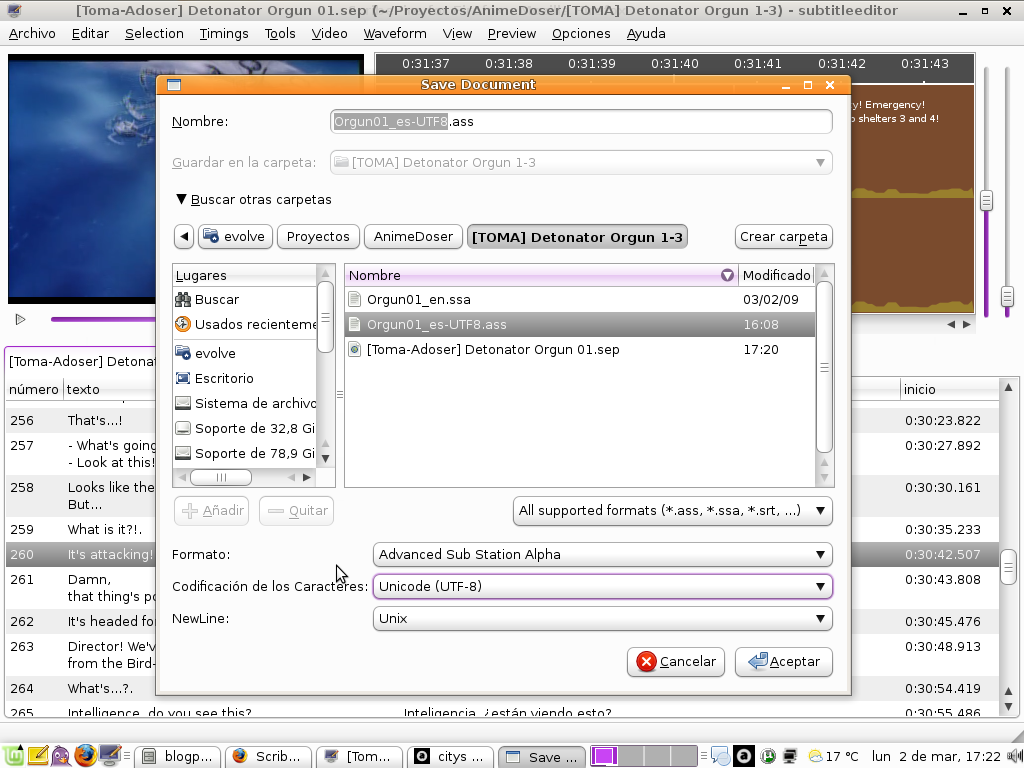
Una vez que tengamos nuestra traducción lista, mediante el menu Archivo y Guardar Traducción, la guardamos como un nuevo archivo .ass.


Cabe señalar que es importante que la codificación de caracteres sea UFT-8, con el salto de línea para Unix no he tenido problemas hasta ahora entre Subtitle Editor y Subtitle Workshop no se con los demás programas :(
 
Lo que nos queda por hacer ahora es meter la traducción en el contenedor como una nueva pista, para ello vamos a hacer uso de otra de las herramientas que vienen con mkvtoolnix llamada mkvmerge.

La línea de comando para realizar la tarea es:

/ubicacion/del/contenedor/$ mkvmerge -o con_es_subs.mkv es_subs.ass proyecto.mkv

Ahora tendríamos un nuevo contenedor llamado con_es_subs.mkv el cual tiene, además de todas las pistas que tenga el contenedor fuente, nuestro flamante archivo de ass.

Lo siguiente que recomendaría, ya que no es obligatorio, es especificar el idioma de la pista que introdujimos y si lo deseamos, ponerla como predeterminada y de paso decirle la codificación de caracteres. Para ello ejecutamos la siguiente línea, donde el número 3 significa el ID de la pista que queremos configurar (un mkvmerge -i archivo.mkv nos indica esto muy claramente):

/ubicacion/del/contenedor/$ mkvmerge -o langcode_charset.mkv --language 3:spa --sub-charset 3:UTF-8 --default-track 3 con_es_subs.mkv
Listo, nuestro contenedor final (por ahora :P) está listo.

A manera de resumen y para tener todo en una sola línea de comandos:

/ubicacion/del/contenedor/$ mkvmerge -o proyecto_final.mkv --language 0:spa --sub-charset 0:UTF-8 --default-track 0 subs.ass archivo.mkv

Espero que les sea de utilidad.

Saludos!


Powered by ScribeFire.


12.11.2008

Archivos Matroska o MKV en Linux (1ra parte: Introduciendo subtítulos)

El formato MKV o Matroska es tipo de archivo de código abierto muy utilizado en el mundo audiovisual dadas sus grandes prestaciones en muchos sentidos sobre otros formatos. Para entender mejor de que es trata, de la página oficial:

Esto (matroska) no es un formato de compresión de vídeo, tampoco puede
ser usado para comprimir música o imágenes como MP3 o JPEG,
puesto que no es un codec (forma corta para (en)coder – decoder)
Es más como la envoltura alrededor de determinadas cadenas de video,
audio y subtítulos, permitiendo al usuario almacenar una película
completa en un solo fichero que sea fácilmente manejable, y asegurar
que el audio y el video puedan ser reproducidos en los reproductores multimedia
de los PCs o unidades individuales de tu habitación, en perfecta
sincronía y con toda la comodidad que se puede esperar de un formato
contenedor moderno, como:

  • extensibilidad para uso futuro (Es decir, puede ser mejorado)
  • menús (Como los que tienen los DVDs)
  • Selección de capítulos
  • Cadenas de subtítulos seleccionables
  • Cadenas de audio seleccionables
  • Búsqueda(seeking) rápida en el archivo
  • Alta recuperabilidad en los errores
  • Reproducible por internet (ambos HTTP y RTP)
En esta ocasión nos concentraremos en la reproducción y manipulación de este formato.

Bueno, así que has encontrado esa película antigua de terror que tanto buscabas, pero para sorpresa tuya la extensión del archivo es .mkv y no tienes idea de que hacer con el. Pero no hay de que preocuparse, seguramente tu flamante linux YA tiene soporte para este formato; y si no lo tiene todavía solo basta una pequeña instalación de algún reproductor que lo tenga.

Principalmente existen cuatro reproductor en linux que traen soporte para matroska. El primero es MPlayer, un reproductor que viene por defecto en muchas distros del sistema del pingüino. El siguiente más que un reproductor es el framework multimedia Gstreamer, luego tenemos al conocido VideoLan Client (VLC) y por último tenemos a Xine otro liviano y eficiente reproductor.

La forma de instalación de cada uno dependerá del tipo de distribución que usemos, si se trata de una basada en Debian bastará un sudo apt-get install programa-deseado. Esto es todo lo que necesitamos para reproducir nuestros mkv y es muy poco probable encontrarnos con codecs de audio o video que no sean aceptados por los programas arriba mencionados.

Pero una vez que felices y contentos nos disponemos a pasar un rato de sustos y gritos nos enteramos de que nuestra película no tiene subtítulos en nuestro idioma! Por suerte luego de una buena búsqueda por internet encontramos el archivo de los subtítulos que queremos. ¿Y ahora?

Lo que tenemos que hacer por supuesto es meter estos subtítulos en el contenedor mkv de nuestra película, para ello necesitamos de un paquete llamado MKVToolnix que son un conjunto de herramientas de código abierto y multiplataforma (Windows, Linux y otros Unixes)

Empezamos instalando estos paquetes:
sudo apt-get install mkvtoolnix mkvtoolnix-gui

El segundo es opcional pero ayuda tener una interfaz gráfica de vez en cuando ;) Aqui indicaremos todo por la línea de comandos para entender el funcionamiento del formato, una vez que sepamos esto manejar la GUI nos será mucho más sencillo.

Ahora que ya tenemos instalado mkvtoolnix podemos seguir con lo nuestro. Una de las herramientas que viene dentro de mkvtoolnix es mkvmerge, esta herramienta nos permite meter en nuestro contenedor mkv tanto archivos de audio como de video y subtítulos, con soporte para una gran variedad de formatos. Como siempre, es recomendable leer el manual para cualquier duda (man mkvmerge desde la línea de comandos)

Regresando a lo nuestro, tenemos nuestro archivo de subtítulos, actualmente mkvmerge soporta los formatos Subtitle Ripper (SRT), Substation Alpha (SSA) / Advanced Substation Alpha scripts (ASS) y VobSub. Generalmente nos encontraremos con estos formatos en la web.

Ahora estamos listos para meter nuestros subs en el contenedor, para ello tenemos que tener en la misma ubicación el archivo original y el archivo de subtítulos. Suponiendo que nuestra película se llama Terror.mkv y que los subs se llaman terror_es.srt entonces:

En la línea de comandos nos dirigimos a la ubicación de estos archivos:

$cd /ubicacion/de/archivos/

Ahora solo tenemos que ejecutar el siguiente comando:

archivos$mkvmerge -o Terror_con_subs.mkv Terror.mkv terror_es.srt

Veremos algunos detalles en la salida y un indicador de progreso, una vez que haya terminado tendremos un archivos llamado Terror_con_subs.mkv en la misma ubicación. Lo ejecutamos con nuestro reproductor preferido y listo!

Cabe mencionar que algunas veces y según el reproductor, los subtítulos no están activados por defecto, en Mplayer por ejemplo bastará un click derecho y en subtitles seleccionamos nuestro subtítulo.

Eso es todo por esta ocasión, existen más detalles que se irán mostrando en las siguientes partes. Por ahora lo importante es que puedas disfrutar de la película con subs en nuestro idioma :D

Si tienen alguna duda, comentario o sugerencia no duden (valga la redundancia) en preguntar.

Saludos y hasta la próxima!
Escrito con el Navegador Flock

6.07.2008

Subtitulando en linux con Gnome Subtitles

El cualquier momento de toda actividad relacionada con el mundo audiovisual o multimedia, nos cruzaremos con la necesidad de subtitular y/o traducir algún vídeo o producto audiovisual en general. Pues bien, para las personas que vivimos en un mundo libre tenemos un excelente programa a disposición: Gnome Subtitles.

Aunque es un programa que actualmente no dispone de todas las características que los diferentes formatos de subtítulos permiten para su personalización, hace muy bien su trabajo, su uso es muy intuitivo; y está en constante desarrollo aumentando cada vez más formatos soportados así como diferentes características.

Su instalación dependerá de la distribución usada, en la página del programa disponemos de los binarios para diferentes distros. En mi caso uso Debian, por lo que su instalación se puede realizar mediante apt-get, aptitude o Synaptic; lo mismo ocurre para cualquier sabor de Ubuntu. Es decir, bastará con un aptitude install gnome-subtitles. Para más información entrar aquí.

Si bien podemos realizar todo el trabajo (aparte de escribir :D) mediante el uso del ratón, resulta mucho más eficiente usar los atajos de teclado que el programa brinda. Por esto, iré indicando estos atajos en vez de indicar sus botones.

Para mostrar un poco su funcionalidad, vamos a crear algunas líneas de subtítulos.
Lo primero que hacemos al abrir el programa será crear un nuevo archivo mediante Archivo - Nuevo (CTRL+N), automáticamente el programa crea un primer subtítulo con el tiempo de duración predeterminado. Ahora, abrimos el video que queramos subtitular mediante el menú Video - Abrir.

Presionamos CTRL+P para empezar la reproducción así como para pausarla. Cuando hayamos localizado el momento donde va el primer subtítulo, lo ajustamos lo más preciso posible con el uso de los atajos CTRL+K para retroceder un cuadro; y CTRL+L para adelantar un cuadro. Una vez encontrado el lugar exacto presionamos CTRL+E para establecer el inicio del subtítulo, ahora localizamos el final del mismo y presionamos CTRL+E. Damos click en el área de texto situada en la parte inferior de la ventana del programa, donde a un lado podemos ajustar los tiempos si se lo requiere.

Una vez que tengamos todo listo presionamos CTRL+P para continuar la reproducción y realizamos nuevamente los pasos anteriores hasta tener todas las líneas de subtítulos que necesitemos.

6.06.2008

Gifs animados con GIMP

GIMP (GNU Image Manipulation Program) es un potente programa para la composición de imagen, retocado fotográfico, así como para el dibujo y creación de imagen en general. Es completamente gratuito y multiplataforma (Windows, Linux, Mac). Puede ser descargado desde aquí. Es recomendado visitar su página principal (ingles) donde se encuentra la documentación completa; así como también el proyecto GIMP-es donde se pueden encontrar guías, tutoriales así como un foro bastante activo.

Ahora bien, GIMP tiene la capacidad de crear gifs animados mediante el uso de capas, donde cada una de ellas representa un cuadro de la animación. Así por ejemplo, tenemos un documento que consta de un fondo al que hemos aplicado una sencilla gradiente donde irán apareciendo una serie de imágenes y un texto:


Para nuestro ejemplo ya tenemos preparadas las imágenes que irán en cada cuadro, por lo que para empezar la animación, lo que hacemos es pegar cada una de ellas. Primero abrimos la imagen deseada con el GIMP, vamos a Editar, Copiar (CTRL+C); ahora vamos a nuestra animación y la pegamos mediante Editar, Pegar (CTRL+V).

La imagen se creará como una selección flotante, para terminar de crear la capa damos click derecho en la capa y seleccionamos Capa nueva, esto pegará la selección en un capa, preservando sus dimensiones originales. Aquí podemos mover, escalar, aplicar algún efecto, o cualquier cosa que queramos. Cuando hayamos terminado, proseguimos a pegar la imagen siguiente y las demás en general:


Los cuadros son animados de abajo hacia arriba, por lo que debemos ordenar adecuadamente las capas. Lo siguiente que hacemos es añadir un texto mediante el menú Herramientas - Texto, lo escrito se creará automáticamente como una capa de texto.

Una vez que tengamos listas todas las capas, podemos previsualizar la animación con el filtro de animación en Filtros - Animación - Reproducción.. los diferentes porcentajes que podemos seleccionar parte de 100ms para el 100%, al menos que se especifique lo contrario (parte 2).

Cuando estemos satisfechos con nuestra animación, la grabamos primero como un proyecto de GIMP (extensión .xcf) para futuras modificaciones; y luego mediante Archivo - Guardar una copia... seleccionamos .gif como extensión. Aquí nos saldrá un primer diálogo donde debemos especificar que queremos guardar como animación


y un segundo diálogo que nos permite ajustar el tiempo global de los cuadros en milisegundos.


Terminamos de guardar el archivo y está listo para ser reproducido mediante cualquier programa que soporte gifs animados.

Este es el resultado final:

Comando del día: dominios de un servidor WHM desde linea de comandos

Si se quiere obtener los dominios y subdominios (no dominios adicionales o addon domains ) por usuario propietario (resellers): whmapi1 li...